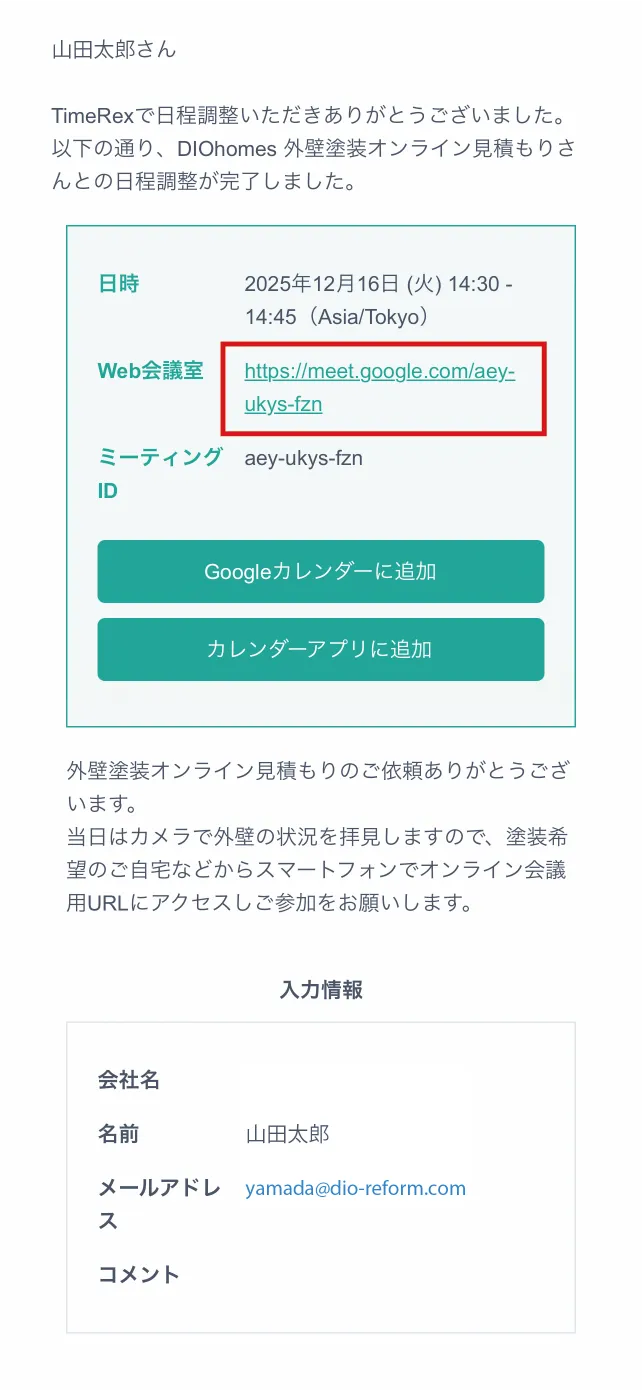
ご予約完了時にご登録内容を記載したメールが届きます。ご予約日時になりましたら、メールの中にあるWeb会議室URLにアクセスしてください。
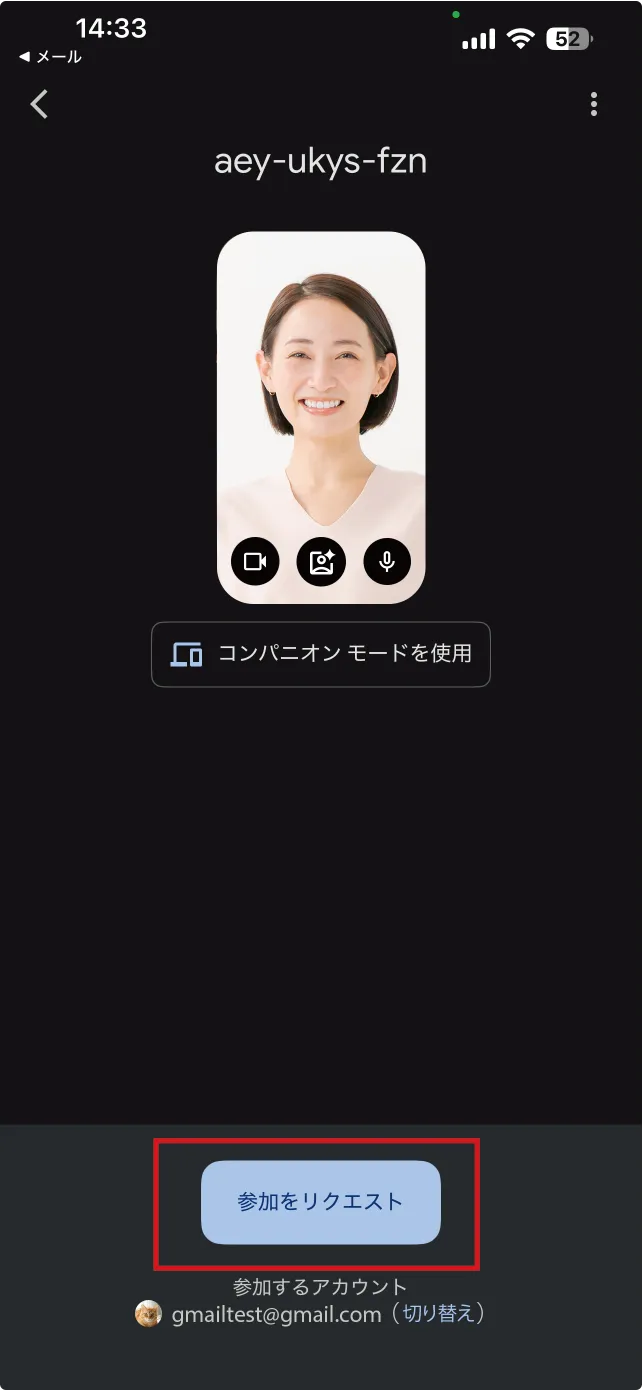
参加をリクエストをタップしてください。担当者が確認次第オンライン会議ルームへご入室いただけます。
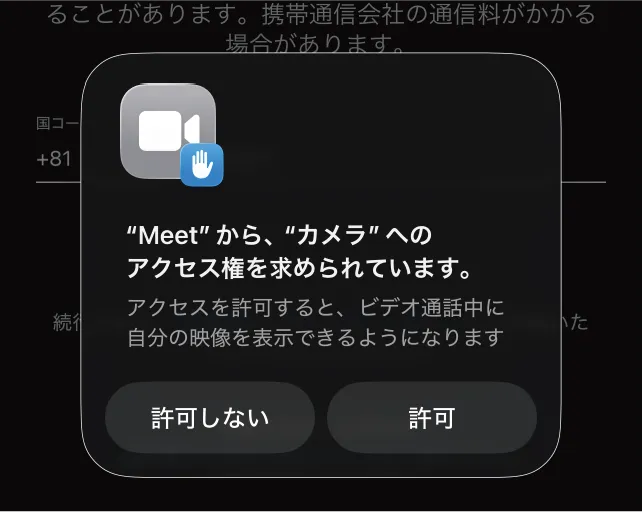
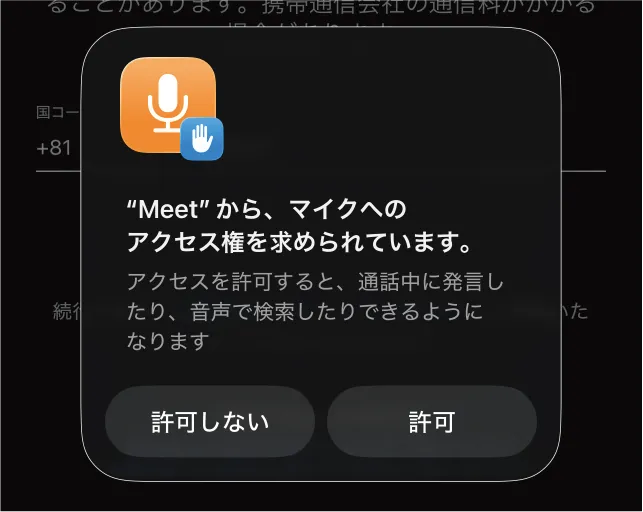
会議ルームにご入室前に「カメラのアクセス許可」「マイクのアクセス許可」についての表示があった場合、「許可」をタップして進めてください。
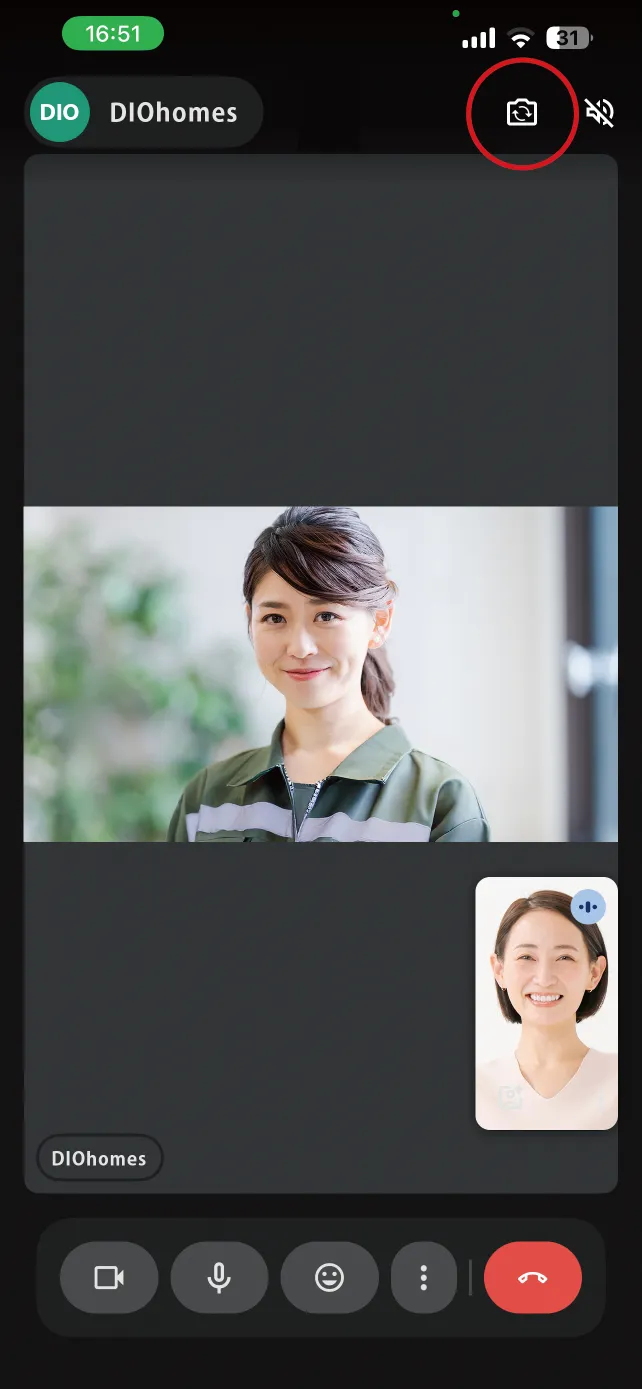
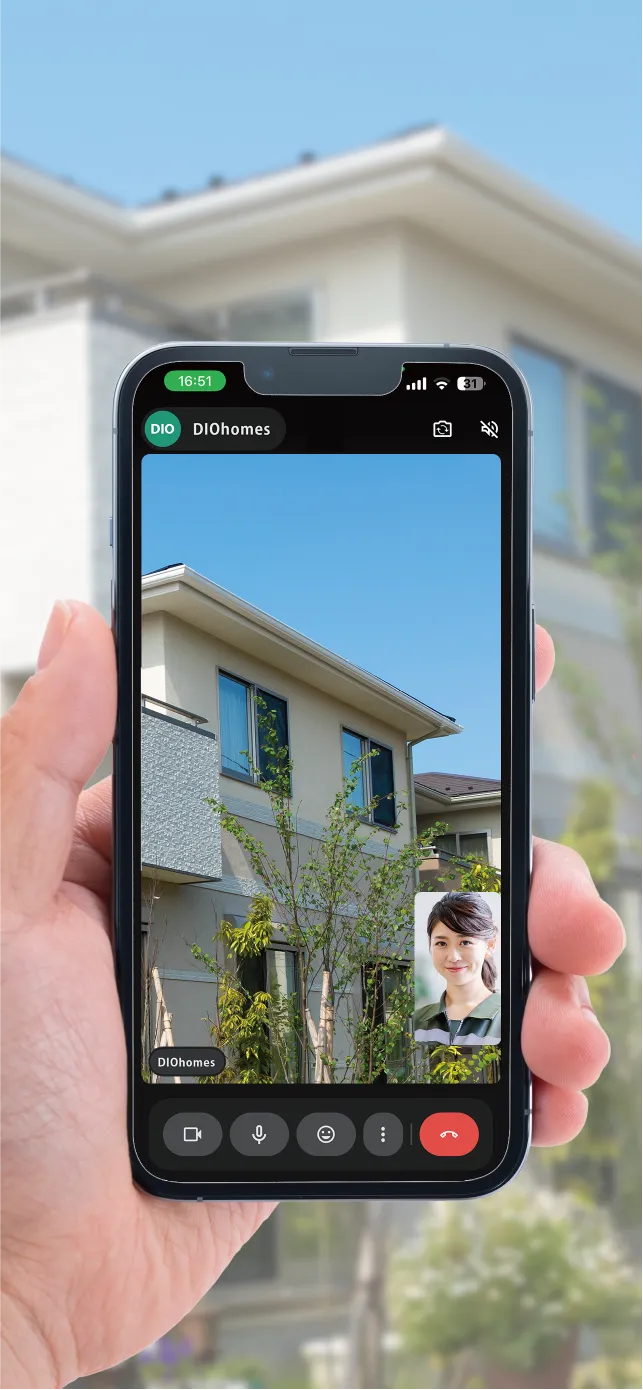
ご入室いただくと担当者と詳しい内容をお話しできます。マイク、カメラはオンの状態でご参加をお願いします。また、外壁の状況等を拝見するため撮影をお願いする事がございます。右上のカメラマークをタップしてモードの切り替えをお願いします。
建物の正面、側面、背面、足場状況など、担当者が撮影して欲しい場所をお伝えしますのでご対応をお願いします。
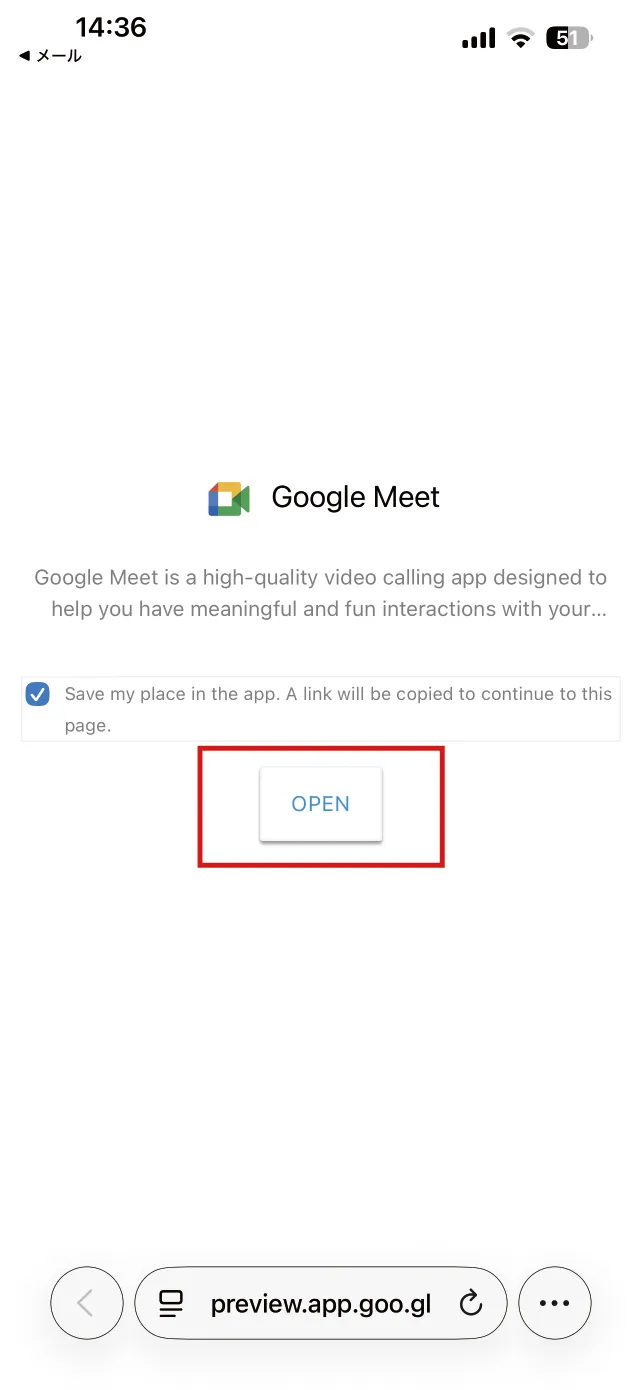
オンライン会議用アプリ(Google Meet)のインストール案内が表示されますので、OPENをタップしてください。
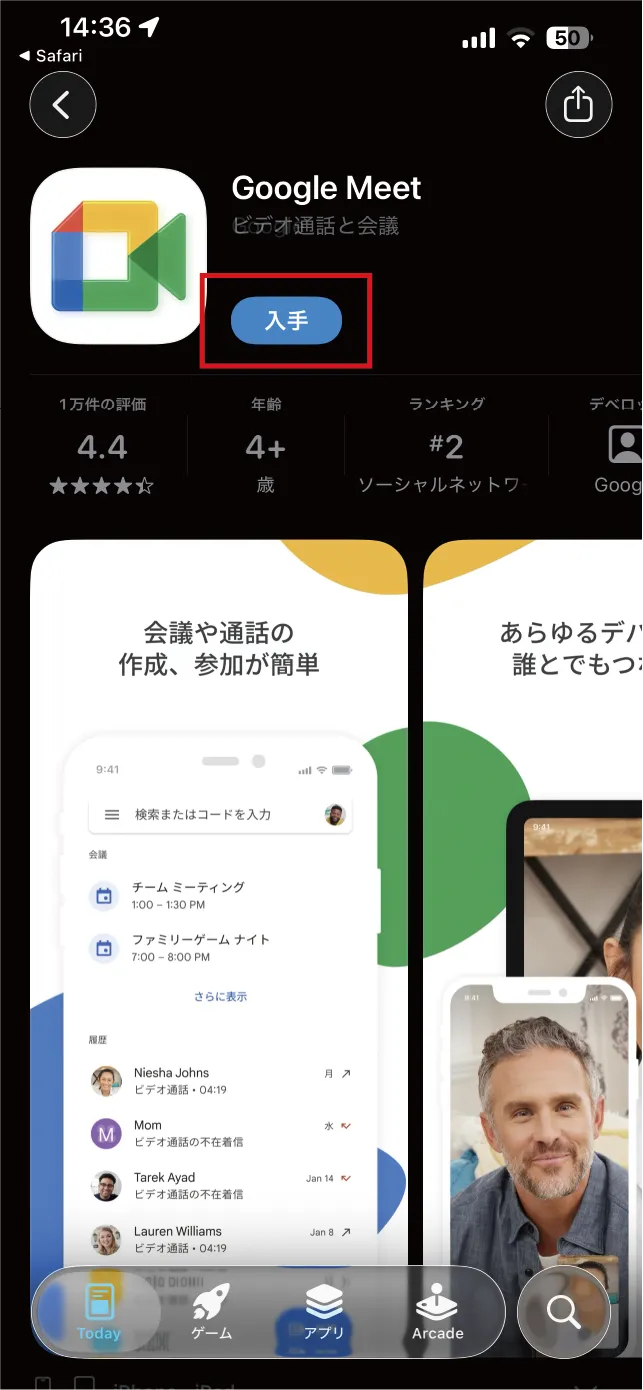
APP Store(Androidの場合Google Play ストア)が表示されますので、インストールボタンをタップしてください。
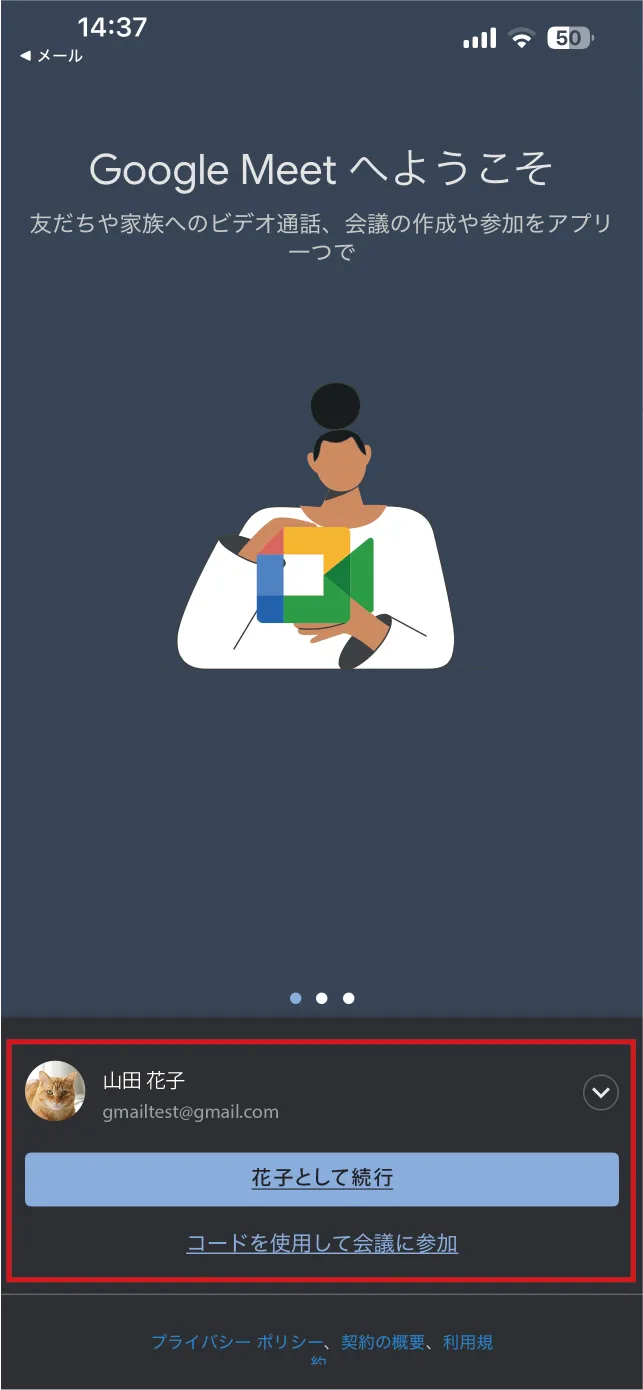
お持ちのGoogleアカウントで利用する場合、「●●●として続行」をタップします。別のアカウントを利用する場合は右上の∨をタップして選択してください。→STEP 07へ
Googleアカウントをお持ちでない方や、Googleアカウントを利用せずに参加される方は「コードを使用して会議に参加」をタップしてください。→STEP 05へ
Googleアカウントを使わずに参加する場合
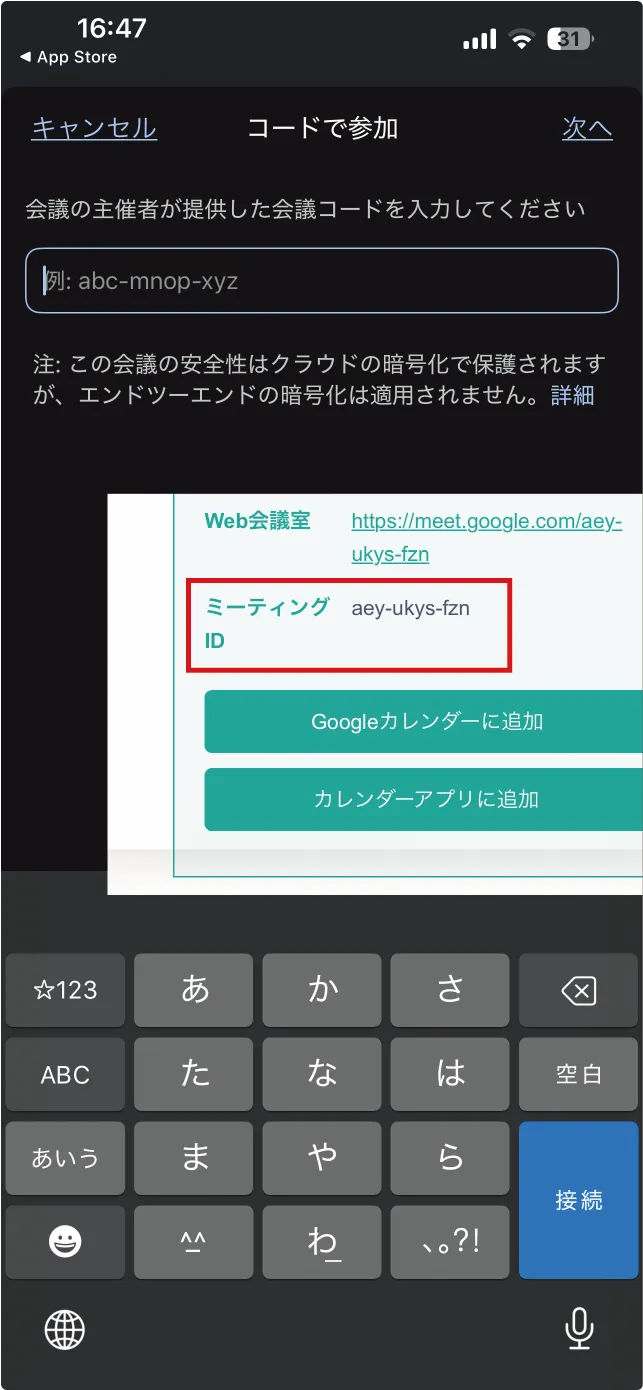
会議コード欄には、日時予約の際に届いたメールに記載されている「ミーティングID」を入力してください。
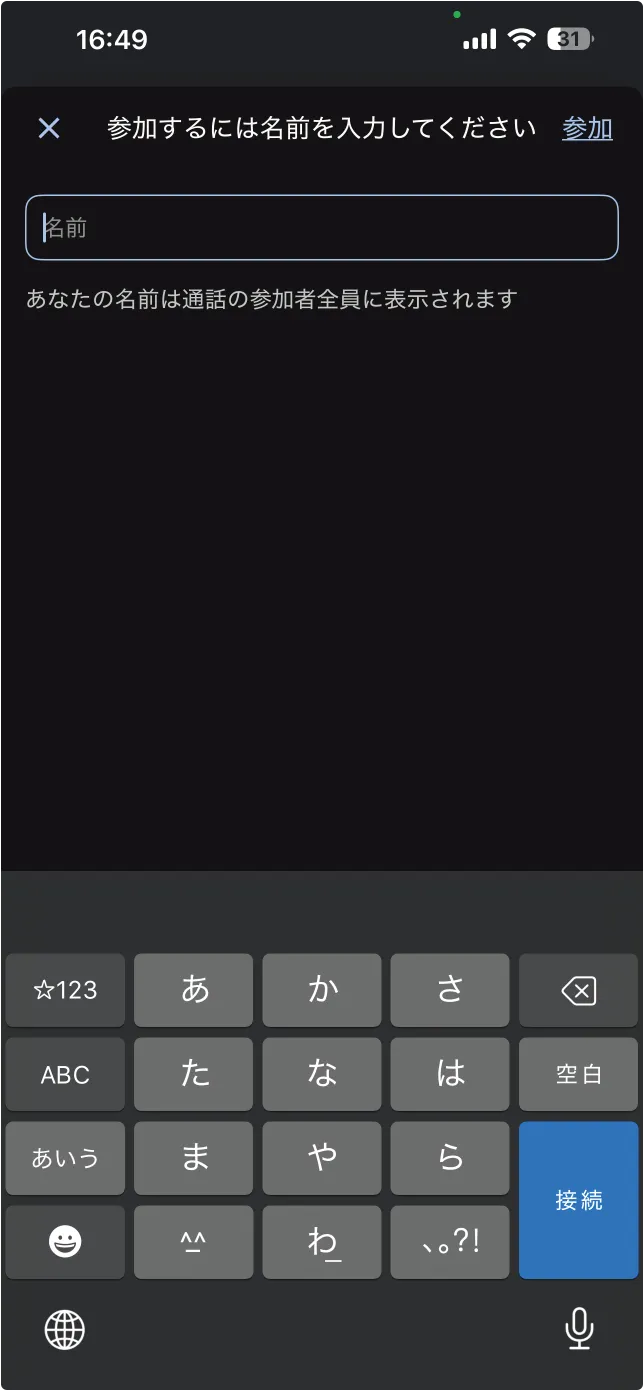
ご予約された際に入力された、お客様のお名前を入力してください。